
在 Mac 上,把聲音與畫面文字,變成看得懂的字幕。
翻譯正在播放的聲音、單一 App、現場麥克風,或直接框選影片、簡報與軟體介面的文字——畫面文字一律先在本機辨識;語音辨識與翻譯都選 Apple 地端模型時,內容全程留在這台 Mac。
需要 macOS 26 Tahoe 以上 · Apple Silicon · 已經過 Apple 公證
原文邊說邊出現並隨語音修正,語句結束後定稿並接上譯文
什麼時候用得上
可以聽聲音,也可以直接讀你框選的畫面文字,不限定某個網站或 App。
看影片、簡報與軟體介面
有聲內容可直接產生字幕;畫面上原本就有文字時,也能框選指定區域,讓譯文跟著原文位置更新,不必離開目前的 App。
國際線上會議
不綁定特定會議軟體。可以只擷取那一個 App 的聲音,不受其他通知音干擾。
現場演講與交談
切到麥克風,翻譯眼前正在說的話。演講、課堂、面對面討論都適用。
功能
框選畫面文字,譯文留在原位置
從「畫面翻譯」框選影片、簡報或軟體介面中的文字,辨識與翻譯完成後直接覆蓋在原本位置;內容穩定後會嘗試更新,高幀率影片、快速捲動與跑馬燈則以盡力跟上為原則。
選取範圍隨時可調整
拖曳移動、從邊角縮放,或使用「重新框選」換一個區域;想確認辨識內容時,使用「按住檢視原文」即可暫時切回原畫面。
三種音訊來源
所有系統音訊、指定單一 App、或指定麥克風。擷取進行中也能切換,字幕記錄延續同一次工作階段。
漸進式字幕
開口後約 2 秒內出現原文暫定字幕,並隨著你繼續說而修正;語句結束後定稿凍結,並附上譯文。
不打斷你正在做的事
浮窗蓋在全螢幕內容之上、永遠不會搶走鍵盤焦點,透明區域的點擊會直接穿透到下層 App。
想怎麼擺就怎麼擺
拖曳移動、邊緣縮放,字級 20~44 可調,可切換雙語或只顯示譯文。位置與偏好跨啟動保留。
語言方向可設定
預設英文 → 繁體中文。可改成這台 Mac 實際支援的其他組合——清單直接取自系統當下的能力,不是我們寫死的表。
模型可以換
預設用 Apple 地端模型。也可改接 OpenAI、Gemini、Ollama 或自架的 OpenAI 相容服務——選用雲端前必須明確同意。
內容預設留在這台電腦
聲音與框選畫面都先走地端;要送雲端,必須由你明確選擇。
- 畫面文字辨識一律在本機完成;語音辨識與翻譯都選 Apple 地端模型時,或畫面翻譯選用 Apple 地端模型時,對應內容不會傳送到外部服務。
- 語言資料下載完成後,可以在完全斷網的環境下運作。
- 字幕、螢幕影像、畫面辨識原文、譯文與翻譯快取都不寫入磁碟;只會保存選取範圍所屬螢幕、位置與大小,方便下次沿用。
- 要改用雲端模型時,App 會先明確告知會傳出什麼、傳去哪裡,你同意之後才會生效;畫面翻譯只傳本機辨識後的文字,不傳螢幕影像。
- 畫面翻譯只讀取你框選的區域;Mac 鎖定、睡眠或進入螢幕保護程式時,自動停止畫面讀取。
- 這個網站會用 Google Analytics 統計流量(不含廣告追蹤),你可以在隱私權說明裡一鍵停用。App 本身沒有分析工具,也不會自動上傳診斷——只有你主動建立問題回報郵件時,開發者才會收到。
詳細說明見隱私權說明。
實際長這樣
下面三張是 App 本人,沒有示意圖。
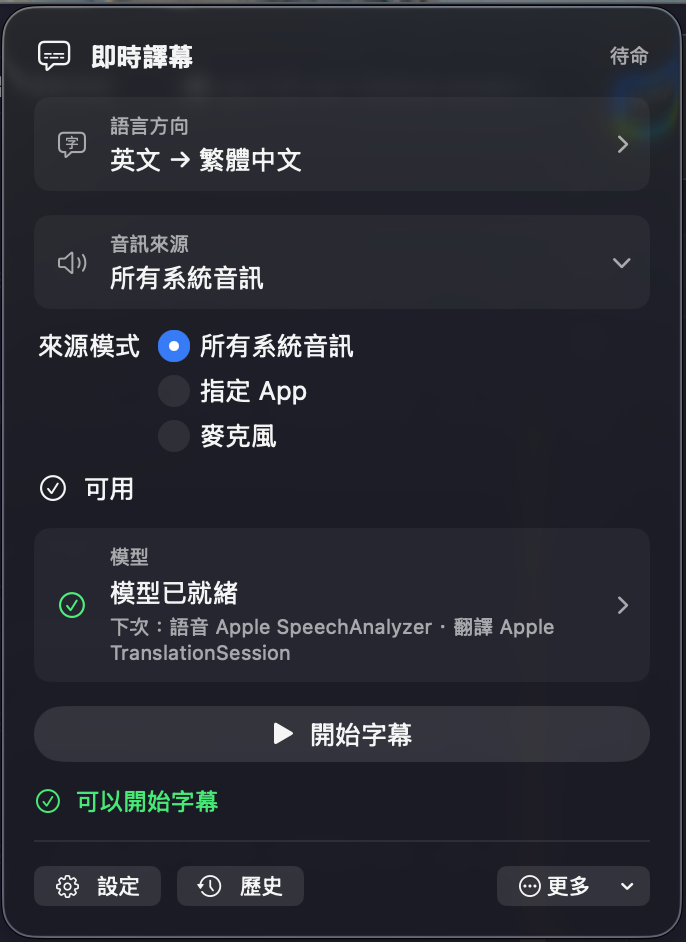
一個面板決定三件事
翻譯方向、聲音從哪裡來、用哪一組模型,都在同一個面板上,按「開始字幕」就開始。「音訊來源」有三種模式可選:「所有系統音訊」、「指定 App」、「麥克風」。
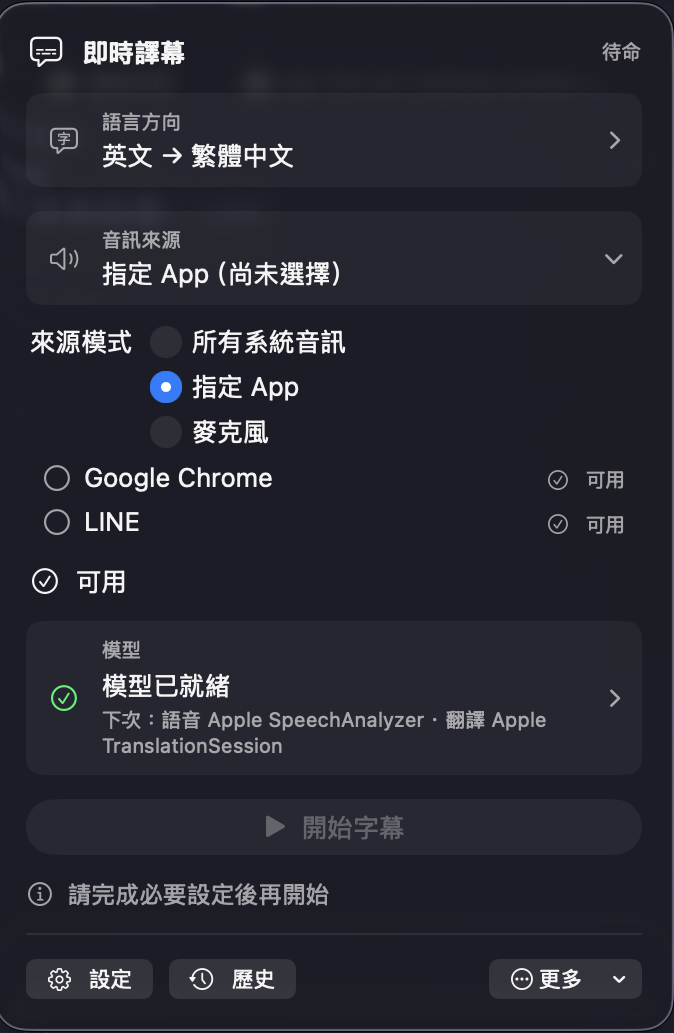
只翻你要的那一個 App
選「指定 App」之後會列出目前可以擷取的程式,挑一個就只收它的聲音。其他通知音、背景音樂不會混進字幕裡。找不到想選的程式時,可以按「重新整理來源清單」再看一次。
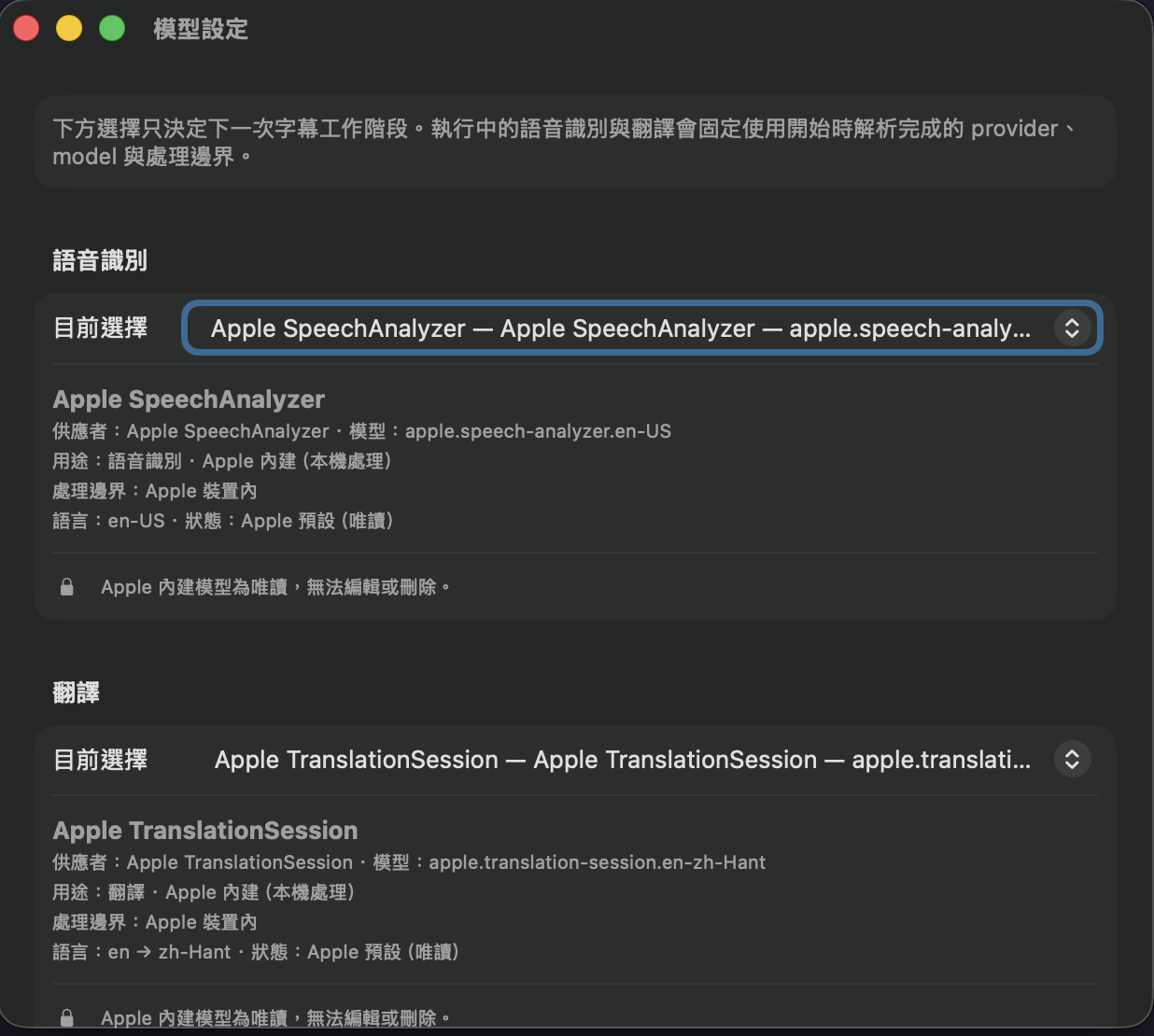
處理邊界寫在畫面上
預設的語音識別與翻譯都用 Apple 內建模型,設定畫面上直接標示處理邊界是 Apple 裝置內,而且是唯讀的、改不掉。要不要換成雲端模型是你的選擇;換了之後這一頁會照實顯示新的處理邊界,不會含糊帶過。
夠快,才跟得上對話
語句結束到譯文顯示,多數情況在 1~2 秒之內。
量測條件:M4 Max 基準機、預設英文 → 繁體中文、使用 Apple 地端模型。 驗收門檻為 95% 的字幕段落不超過 3 秒。其他語言方向與雲端模型不在此保證範圍內。
App 本身以 2,347 項自動化測試涵蓋語音字幕、畫面翻譯、更新與隱私邊界。
三步開始
-
下載並安裝
打開 DMG,把「即時譯幕」拖進「應用程式」。已經過 Apple 公證,雙擊就能開啟——不需要右鍵開啟,也不用到「隱私權與安全性」按允許。
-
下載語言資料
Apple 的語言資料由每台 Mac 各自下載。語音字幕需要語音辨識資產與翻譯語言包;畫面翻譯只需要翻譯語言包。到「設定 → 語言」下載畫面列出的必要項目,完成後使用 Apple 地端模型即可離線運作。
-
選擇語音字幕或畫面翻譯
要聽聲音,就在「語音字幕」選好來源後按「開始字幕」。要讀畫面,切到「畫面翻譯」按「開始畫面翻譯」;首次使用會先請你「允許畫面讀取」,若尚未取得系統權限,再依提示到「系統設定 → 隱私權與安全性 → 螢幕與系統錄音」開啟權限、重新啟動本 App,然後再次開始。已有保存且仍有效的選取範圍時會直接使用,首次使用或範圍失效時才需框選。
系統需求
- 作業系統
- macOS 26 Tahoe 以上。這個版本才有 App 依賴的語音辨識、畫面文字辨識與翻譯能力,無法向下相容。
- 硬體
- Apple Silicon Mac。效能指標的驗收基準機為 M4 Max / 128GB。
- 首次啟動
- 語音字幕需下載語音辨識資產與翻譯語言包;畫面翻譯只需翻譯語言包。完成後使用 Apple 地端模型可離線運作;改用其他語言方向時需再下載對應資料。
- 權限
- 擷取系統音訊需要系統錄音授權;使用麥克風需要麥克風授權;框選畫面文字需要螢幕錄製授權。
- 價格
- 免費。沒有內購、沒有訂閱、沒有帳號。
常見問題
為什麼不在 Mac App Store 上架?
擷取系統音訊需要用到 Core Audio 的 process tap,並列舉其他 App 的音訊程序。這些能力在 App Store 強制的沙盒環境下沒有對應的公開權限。
開沙盒等於讓「翻譯正在播放的影片語音」這個核心功能失效。所以選擇不上架,而不是砍掉功能。改用 Developer ID 直接發佈,並經過 Apple 公證——安全檢查一樣有做,只是不經由商店。
支援哪些語言?
預設是英文 → 繁體中文。語音字幕取決於這台 Mac 的語音辨識與翻譯能力;畫面翻譯則取決於畫面文字辨識與翻譯能力,因此同一種語言可能只支援其中一項。「設定 → 語言」會分別顯示當下可用狀態。
我們刻意不列固定清單——系統能力會隨 macOS 更新變動,寫死只會過時。延遲與翻譯品質目前只以預設方向驗收,其他方向依這台 Mac 的實際能力而定。
要付費嗎?會不會有廣告?
免費,沒有廣告、沒有內購、沒有訂閱,也不需要註冊帳號。
如果你選擇改用雲端模型(例如 OpenAI),那是你與該服務之間的計費關係,與本 App 無關。App 內有用量與價格的參考頁面協助你估算。
畫面翻譯會把螢幕傳上網嗎?
畫面文字一律先在這台 Mac 上辨識;畫面翻譯選用 Apple 地端模型時,辨識後文字也在本機翻譯。螢幕影像、辨識原文、譯文與快取都不寫入磁碟。
如果你主動改用雲端翻譯,App 會另外取得畫面文字的同意,而且只傳送本機辨識後的文字,不傳螢幕影像。Mac 鎖定、睡眠或進入螢幕保護程式時也會自動停止畫面讀取。
會擷取到我不想被錄的東西嗎?
不會在背景自動運作。語音字幕必須由你按下「開始字幕」才會擷取,按「停止字幕」即結束;畫面翻譯也必須由你主動開始。首次使用或已保存的選取範圍失效時才需框選,範圍仍有效時會直接沿用。
字幕與畫面翻譯內容都不寫入磁碟。語音辨識與翻譯都選 Apple 地端模型時,以及畫面翻譯選用 Apple 地端模型時,對應內容不會離開這台 Mac。
有些內容好像抓不到聲音?
有 DRM 保護的內容(例如部分串流平台)的系統音訊可能擷取不到,這是平台層級的保護機制。這種情況可改用麥克風來源,或改用沒有 DRM 限制的來源。
語音字幕或畫面譯文突然不出現怎麼辦?
語音字幕請確認「設定 → 語言」中的語音辨識資產與翻譯語言包都已完成,且音訊來源正在播放;畫面翻譯只需要翻譯語言包,並請確認選取範圍仍在原本螢幕內。
若剛開啟螢幕錄製權限,請先重新啟動本 App。功能曾經正常、之後停止出現時,也可重新開啟 App 再試一次。